
文心一言app官方版(文小言)v4.23.5.10 最新版
实用工具


科大讯飞旗下推出的讯飞会议app,是一款集智能、高效与安全于一体的云视频会议平台。该平台依托科大讯飞先进的人工智能技术,致力于为用户提供多人的视频会议场景解决方案,创造全新的智能化会议体验。软件集成了A.I.云会议、实时字幕、屏幕共享、实时翻译等功能,还能自动生成会议纪要,极大地提高了协作效率。同时,软件支持公有云和私有云的多种部署方式,覆盖全场景,确保会议体验稳定流畅,让团队成员无论身处何方,都能高效协同工作。
讯飞听见会议软件凭借其便捷的会议召开功能,让用户能够轻松体验到线上会议的召开过程。此外,软件还具备独特的会议视频召开模式,用户只需挑选相应的成员进行邀请,即可在线上召开会议。这使得用户在传达工作内容或进行任何调整时,都能轻松下达指令,欢迎有需求的朋友下载并体验。
1、会议功能
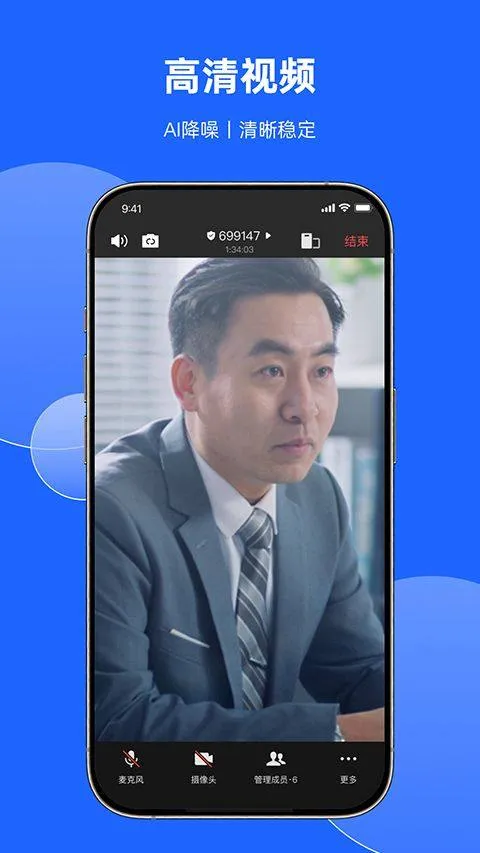
用户可轻松创建会议、加入会议,享受高清语音、高清视频、视频美颜等优质体验。
2、协作功能
软件支持屏幕共享、白板协作、文档共享、私密和群组聊天、举手发言等多种协作方式。
3、A.I.转写翻译服务
提供实时字幕、实时翻译、会议纪要等功能,助力高效沟通。
4、云空间
软件提供1G免费云空间,用于存储会议记录和文档。
1、企业版权益灵活切换,降低采购成本
2、高清视频,流畅的音视频会议体验
3、中英双语字幕,会中实时字幕、实时翻译
4、会议记录,智能区分多人发言
1、打开软件,进入首页,用户可创建会议、加入会议、预约会议以及查看会议记录等操作,点击创建会议;

2、在创建会议页面,输入会议密码、主持人名称等信息,点击创建;

3、进入会议页面,打开更多操作,点击共享白板,即可实现屏幕共享。

1、即时翻译功能:通过视频与中英字幕同步展示,有效缓解跨语言交流的难题
2、会议摘要:支持一键截取共享资料,会议结束后自动生成图文并茂的摘要
3、纪要分享:会议结束后,可通过二维码或链接方式轻松分享会议内容
1、如何配置虚拟背景?
目前仅限讯飞听见客户端用户在会议中进行设置。
设置步骤:点击视频界面右上角的三角形按钮---选择“虚拟背景”选项---选择预设模板,或点击“+”自定义背景,上传图片或视频。
2、哪些用户能使用虚拟背景?
仅限会议创建者。
3、虚拟背景的权限是否可随主持人权限转移?
无法实现权限转移。虚拟背景功能仅限于会议创建者使用,新主持人接替后无法使用此功能。
4、能否自定义虚拟背景图片或视频?
可以。上传自定义背景图片时,不受大小限制,建议裁剪图片以适配设备屏幕比例。
例如:若设备屏幕比例为16:9,则1280 × 720像素或1920 × 1080像素的图像即可。若不确定相机比例,可使用最小分辨率为1280 * 720像素的背景图像。
上传自定义视频时,建议使用MP4或MOV格式,最小分辨率为480 × 360像素(360p),最大分辨率为1920 × 1080像素(1080p)。
讯飞听见会议是否有英文版?
目前应用已支持英文版本,可在讯飞听见PC客户端进行语言切换。具体操作路径为:系统设置-常规设置-系统语言设置。
会议摘要的编辑权限属于谁?
会议结束后自动生成的摘要,仅限会议创建者进行编辑。
在会议过程中,接替主持职责的新任主持人,不具备编辑会议记录的权限。
7、如何启用会议室锁定功能?
在会议进行中,点击“安全”选项,选择“锁定会议”后,将阻止任何新成员加入当前会议,同时使会议的所有链接和邀请失效,除非会议创建者解除锁定。
8、如何激活会议记录和翻译功能?
仅有会议的创建者,也就是主持人,才有权开启或关闭【记录服务】;一旦启用【记录服务】,记录和翻译的内容将在主界面的下方字幕区域显示。
开启方式一:
会议创建完毕后,会弹出提示询问是否开启【记录服务】,点击【马上开启】即可。
开启方式二:
在会议过程中,点击底部工具栏的【会议功能】,其中包含了【记录服务】、【翻译服务】、【语言切换】、【字幕显示】等功能的开关选项。
v1.1.1826版本
1、解决了部分已知的技术问题。


本站所有软件均来自互联网,如有侵权,联系删除










 蜀ICP备2025128997号-15