
文心一言app官方版(文小言)v4.23.5.10 最新版
实用工具


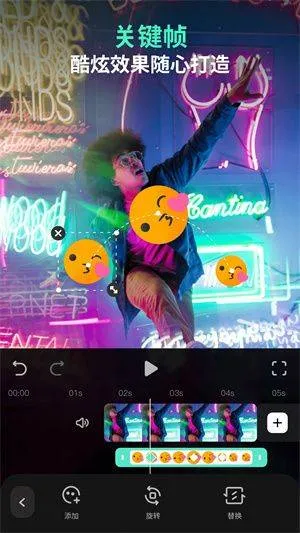
在2021年,万兴喵影推出的旧版软件是一款备受用户喜爱的在线视频与音频编辑工具。它以简易的编辑流程、专业级的制作效率和丰富的模板资源,让每位用户都能轻松上手,迅速制作出满意的影音作品。此老版本软件新增了关键帧编辑功能,让用户能够在视频中灵活地添加关键帧,实现个性化的酷炫效果,享受无与伦比的帧间处理体验。
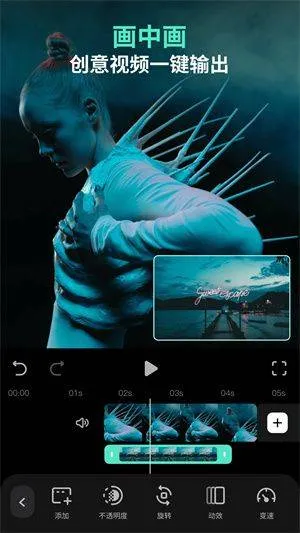
万兴喵影旧版还具备便捷的在线画中画功能,用户在制作视频时,可以轻松运用这一功能,将创意融入时间轴,一键生成独具一格的视频内容,随时随地查看与调整。
【视频制作大师】
视频剪辑——实现自由裁剪、镜像翻转、风格转场动画、快速成片,轻松完成视频剪辑与后期美化。
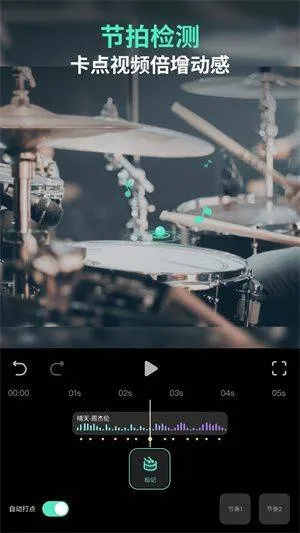
音频剪辑——提供音频分离、音乐提取、音乐踩点、原声关闭、音量调节、音乐搜索、录音、降噪、变速、音乐淡化、自定义创意BGM等功能。
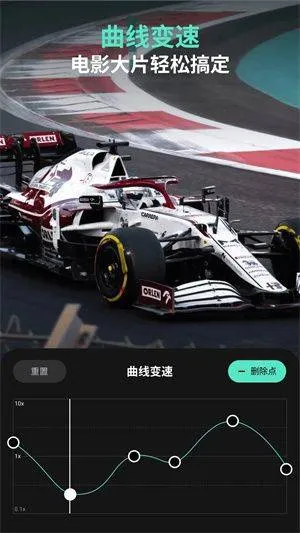
视频调速——支持视频加速、减速、快进、慢放,曲线变速、视频倒放,满足各种速度需求。
画面调节——包括高级调色、亮度、对比度、饱和度、锐度、色温、暗角等调整,让画面更加生动。
画中画——支持图片与视频格式,轻松制作reaction反应视频、抠像玩法视频,创意无限。
视频画布——提供多种视频尺寸比例选择,如16:9,9:16,4:3,3:4,1:1,4:5等,满足不同需求。
【特效魔法师】
关键帧——支持主轨道关键帧、画中画关键帧、贴纸关键帧、文字关键帧,动画特效精准插入。
AI玩法——智能抠像、色度抠像、图片玩法,快速穿梭不同时空和场景,创意无限。
字幕——提供酷炫动态字幕,精确控制字幕时间,支持特效、大小、位置、字体、颜色、边框、阴影、背景的调节。
音频——支持音乐、音效、配音、混音、多条音轨轻松编辑。
转场——时尚转场衔接效果,快闪风格视频随心切换。
滤镜——精选数十种实时复古滤镜,媲美电影胶片级的质感。
资源商城——每月持续更新视频特效、视频字幕、动态元素、叠加特效,音效等海量精美特效,让你的视频创意无限。
【分享与导出】
本软件兼容输出360P至4K不等的高清视频分辨率,满足不同场景下的观看需求。
操作便捷,支持将成品视频一键存储至本地设备,或轻松分享至微信、朋友圈、B站、抖音等热门社交平台。
【封面制作】
软件提供丰富的封面设计功能,支持帧选、实时拍摄、添加边框、文字注释、贴纸和手绘等,助你打造令人难以忘怀的视频封面。
【模板中心】
内含多样化的卡点视频模板,让你轻松驾驭各种混剪风格,畅游于鬼畜创作天地。
【学习天地】
从初学者进阶、创意剪辑技巧,到电商视频制作、企业宣传培训等,丰富的视频剪辑教程一应俱全,更有行业大咖亲自授课,助你剪出爆款作品。
一、视频/图片导入(相册、拍摄)
成功安装万兴喵影后,登录账户即可进入编辑界面,选择导入已有视频或图片素材,或者直接拍摄新视频进行编辑。

【导入本地素材】
点击“导入视频”按钮,界面会自动分类显示视频、照片、片头和纯色等文件,便于快速查找和使用。
本地视频和照片会自动显示,如需按文件夹筛选,可点击界面上的“相册”按钮查看更多。
片头和纯色素材为软件内置,可根据需要进行使用或下载更多丰富素材。
长按素材缩略图即可预览其内容。
选好素材后,可以一并导入并新建项目文件。
若误选了不必要素材,长按拖拽至删除区即可移除。
【视频拍摄】
软件支持实时拍摄视频,拍摄完成后可立即进入编辑流程。
二、基础片段编辑功能(增减、调整顺序)
完成视频导入后,即可着手进行编辑。根据实际需求,您可随时进行片段的增加、删除或调整顺序。

增加片段:选中任意视频片段,屏幕上会显示“+”符号,点击该符号即可添加新的视频片段。
删除或复制片段:长按视频片段,屏幕底部将出现“删除”和“复制”选项,将片段拖动至相应区域即可执行删除或复制操作。
调整位置:万兴喵影App允许用户长按视频片段,在多个片段间自由调整其位置。
三、视频编辑操作(剪辑、分割、截取、裁剪、旋转、复制、音量调整、删除)
点击视频片段,出现编辑图标,点击后进入编辑界面。
剪辑:点击“剪辑”图标,进入剪辑模式,您可以通过调整视频的起始点来保留所需片段。若需截取视频中间的多个片段,请先进入“分割”模式。

分割:点击“分割”进入分割模式,将分割游标放置在需要分割的位置,选择“多段分割”并保存,即可将视频分割成多个片段。如需修改,请在保存前点击“重置”以恢复原始视频片段。
截取画面:在编辑界面播放视频至所需截图的画面,点击“截取”,当前画面将被保存为新的片段。
裁剪:点击“裁剪”,可实时调整视频大小及位置;开启“运动”功能,可对片段进行平移和缩放操作,并设定起始位置。
旋转:对当前片段进行顺时针旋转。
复制:复制当前片段。
调整音量:对当前片段的音量进行调节。
删除:删除当前片段。
第一步:进入万兴喵影手机编辑主界面,点击“文本”功能,在弹出的文本框中输入文字内容;
第二步:点击“编辑”功能,对已输入的文本框内容进行编辑,点击“添加”可创建新的文本框。此外,还可进行分割、复制、删除等操作,点击“字体”可更改字体样式。
第三步:完成所有编辑后,保存即可。
1. 若您打算为视频作品增添一抹动听的背景旋律,请轻触界面上的【导入】图标。

2. 在弹出的对话框中,挑选您希望设置为背景的音频文件,随后点击窗口右下角的【导入】按钮完成操作。
3. 将导入的音乐文件拖拽至界面下方的音频轨道,或者直接将鼠标停留在音乐文件上,点击出现的加号图标,即可将该音乐添加至音频轨道。

4. 添加的音乐将显示在音频轨道上,并同步显示其播放时长。

5. 若发现添加的背景音乐时长超过了视频时长,只需点击音频轨道上的音乐,用鼠标左键点击音乐末尾,并向左拖动以缩短音乐时长。
6. 您还可以通过右键点击背景音乐,在弹出的菜单中选择相应选项,根据您的需求进行个性化设置。
8. 本款视频剪辑软件功能全面,免费使用,支持多轨道时间轴编辑、精确裁剪、变速调节以及丰富的滤镜和转场效果。软件内置丰富的音乐库和自动字幕生成功能,AI特效一键实现背景移除和人像追踪。操作界面直观,无论是短视频制作者还是专业用户,都能迅速掌握其使用方法。

本站所有软件均来自互联网,如有侵权,联系删除










 蜀ICP备2025128997号-15