
文心一言app官方版(文小言)v4.23.5.10 最新版
实用工具


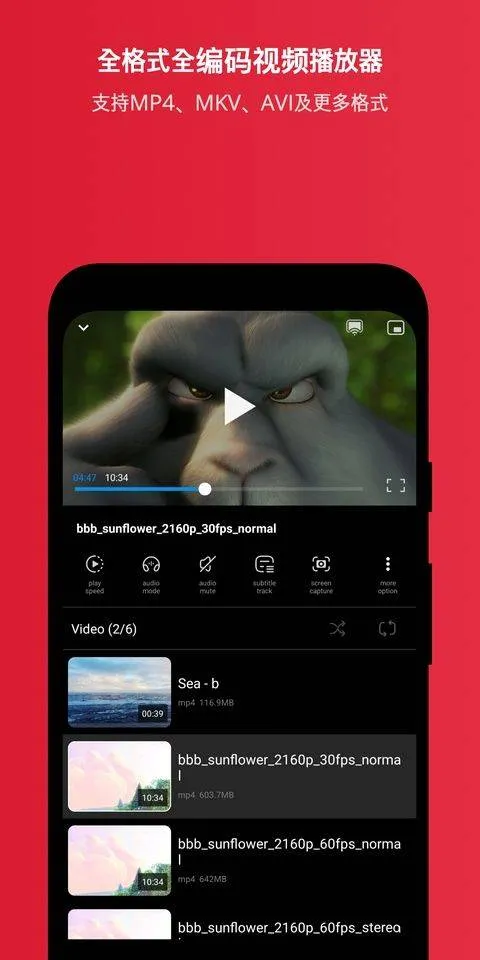
FX播放器是一款性能卓越的音视频播放应用程序,旨在为用户带来极致的视听体验。它不仅支持本地视频播放,还涵盖了网络流媒体播放功能。该软件界面简洁,操作便捷,兼容包括MKV、MP4、M4V、AVI、ASF在内的多种主流音视频格式。此外,软件还提供了多种播放设置,如连续播放、慢放、重复播放、镜像模式、二倍速等,以提升用户的观影舒适度。
FX播放器还具备灵活的弹窗播放功能,允许用户将视频窗口缩小至弹窗形式,从而在忙碌的工作或学习间隙,也能轻松观赏视频内容。
1、字幕自定义
在播放过程中,用户可通过手势UI自由调整字幕的大小、位置及颜色。
2、隐私文件夹
利用隐私文件夹功能,用户可以创建加密的文件夹,确保未授权的访问无法查看其中的内容。
3、变速播放
支持将视频播放速度从1倍速调整至3倍速,实现快进或慢放。
4、镜像模式
通过图像反转功能,用户可以将视频用于编排练习。
5、缩放播放
提供缩放功能,允许用户在播放过程中放大、缩小或移动视频的特定部分。
6、随机/重复播放
支持重复播放文件夹中的视频,或随机调整播放顺序。
■ 播放与字幕
– 支持所有视频格式,如MKV、MP4、AVI、TS、WebM、MOV、WMV、3GP、ASF、FLV、MPG、OGV、RM等。
– 支持所有视频编解码器,如H264、HEVC、MPEG、VP8、VP9、WMV、DIVX、XVID等。
— 全面的音频解码支持,涵盖AC3、AAC、MP3、MP2、AMRNB、FLAC、WMA、WAV,以及EAC3、DTS、TrueHD等多种外部解码器。
— 自动优化高清视频播放功能,支持多种分辨率,包括标准高清(HD)、超高清(4K)、8K、DVD和蓝光等。
— 支持多种字幕格式,如SRT、SMI、SSA、VTT、IDX及SUB等。
— 视频自带内置字幕,支持多语言字幕选择。
— 内置FTP、SMB、CIFS、HTTP或WebDAV客户端,实现网络流传输。
— 芯片级硬件加速,优化播放性能。
— 镜像模式功能,可反转屏幕,适合学习舞蹈等需求。
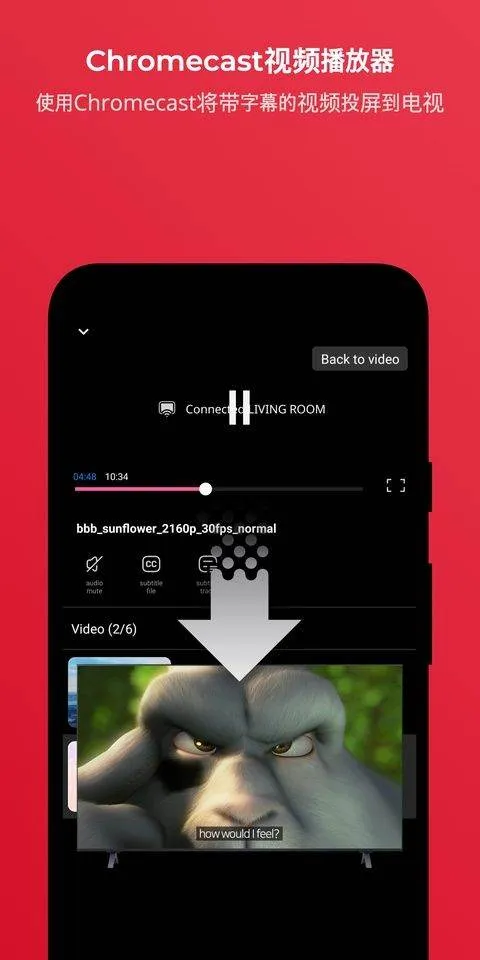
■ Chromecast功能
— 支持SRT、SMI、SSA、VTT等字幕格式。
— 利用Chromecast将视频、电影、音乐视频等内容投射到大屏幕电视上。
■ 视频预览与弹出窗口功能
— 快速预览列表中的视频内容。
— 支持全屏切换及自动屏幕旋转的视频弹出连接。
— 可开关预览功能。
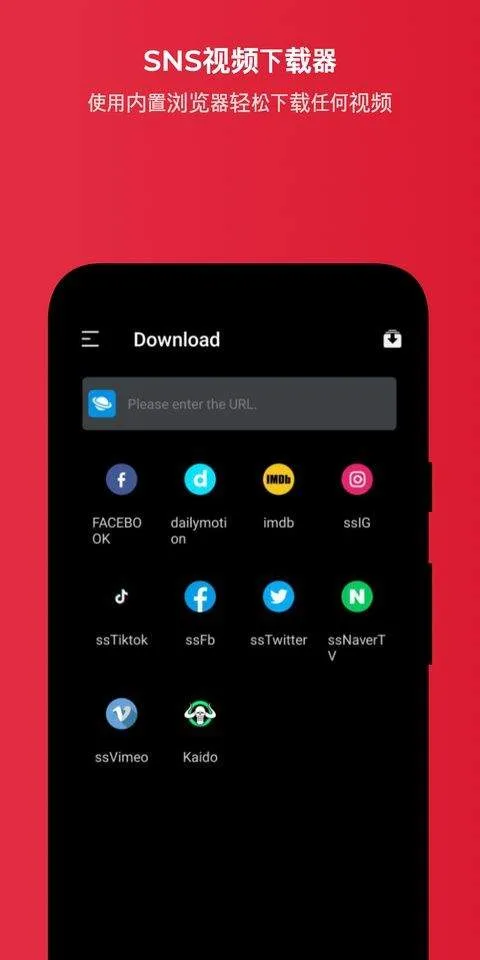
— 浏览网络时,支持弹出播放器观看视频。
— 可调节窗口大小。
— 支持上下一个视频切换和进度条导航。
■ 手势控制
— 双击屏幕实现前后导航。
— 通过“捏拉”手势调整视频大小,并可移动视频。
— 实现音量与亮度调节。
— 拖动屏幕,轻松实现视频快进或快退。
— 双指同时上滑或下滑,轻松调整播放速度。
■ 视频库与管理功能
— 自动扫描并识别设备及SD卡中存储的所有视频文件。
— 支持删除、移动、重命名等操作,轻松管理视频。
— 将个人视频安全地移动至隐蔽的文件夹中。
1、全面支持各类视频格式:MKV、MP4、M4V、AVI、ASF、MOV、3GP、FLV、MPG、MOV、OGV、H.264、MPEG4、DIVX、XVID、WMV、RM、TS等。
2、兼容众多音频格式:MP3、MIDI、APE、WAV、FLAC、AC3、AAC、APE、WMA、ACC PLUS等。
3、支持多种字幕格式:SMI(SAMI)、SRT、SSA、ASS、IDX、SUB等。
4、不涉及网络流媒体编码,支持字幕显示/隐藏及多轨字幕功能。
5、支持将视频保存至隐私文件夹,确保信息安全。
6、提供视频编辑功能,支持重命名、删除、移动等操作。
如何使用FX播放器app?
1、打开FX播放器app手机版,点击左上角的箭头按钮;

2、在此界面,您可以调整首页布局,管理存储空间等;

3、在搜索栏中,您可以查看所有视频和音频资源;

4、通过设置,您可以自定义视频播放设置,如快进、回放等。此外,软件还提供更多功能供用户下载体验。

在FX播放器中,如何进行网络存储的设置呢?
首先,您需要点击屏幕上的“添加网络存储”按钮。

接下来,您需要挑选网络服务器,支持的选择包括FTP、LAN/SMB和webDAV等。

在这里,我们以FT设置为例,输入相应的名称等信息,然后点击保存完成设置。

在FX播放器中如何配置WebDAV?
首先安装FX播放器,并登录您的派盘账户,然后启动应用。
进入FX播放器的设置或账户管理部分。
选择“添加新的网络存储账户”。
选择WebDAV作为您的存储协议。
输入派盘提供的WebDAV服务器地址、用户名及密码等详细信息。
完成设置后,FX播放器应该能够通过WebDAV与派盘连接,您就可以访问并播放派盘上的视频文件了。
如何使用FX播放器进行投屏操作?
打开FX播放器,在屏幕右上角找到投屏共享的图标,点击它。
只要确保您的手机和投屏设备连接到同一WiFi或网络,就可以轻松实现投屏。
v3.8.8版本
- 已对一些小问题进行了修复。
本站所有软件均来自互联网,如有侵权,联系删除











 蜀ICP备2025128997号-15